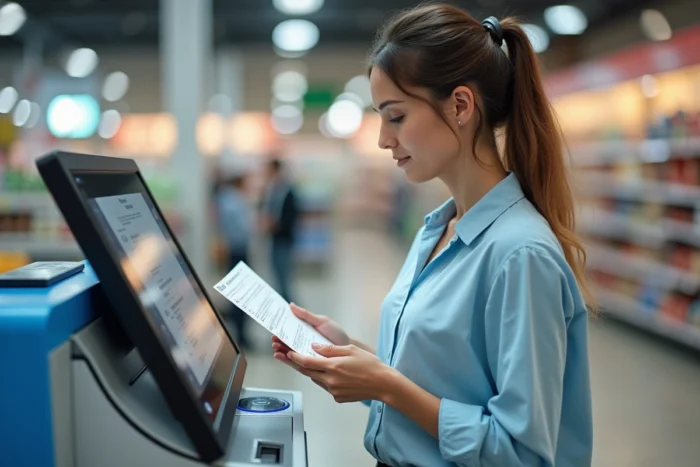
De zelfbedieningsafdrukstations bij Leclerc werken niet allemaal op dezelfde manier. Sommige accepteren alleen USB-sticks, andere hebben Wi-Fi of Bluetooth om een bestand vanaf een smartphone te verzenden. Voordat u zich verplaatst, is het eerste wat u moet controleren niet het adres van de winkel, maar het type station dat is geïnstalleerd en de ondersteunde bestandsformaten.
Zelfbedieningsstation of Kodak Express-hoek: twee aparte afdrukcircuits bij Leclerc
We zien vaak verwarring tussen twee diensten die in sommige E.Leclerc-centra naast elkaar bestaan. De eerste is het zelfbedieningsafdrukstation, dat meestal vlakbij de kassa’s is gelegen. Hiermee kunt u kantoor documenten (PDF, JPEG) afdrukken vanaf een USB-stick, zonder menselijke tussenkomst.
De tweede route verloopt via een Kodak Express-hoek die in het winkelcentrum van sommige Leclerc-centra is geïnstalleerd. Deze hoek is niet beperkt tot fotoafdrukken: het biedt ook digitale afdrukken van documenten, lamineren en binden, met personeel dat klaarstaat om klanten te helpen die niet vertrouwd zijn met computers.
Wanneer u probeert om een document bij Leclerc af te drukken, identificeer dan eerst welk van deze twee circuits in uw winkel aanwezig is. Voor een eenvoudig administratief dossier in zwart-wit is het zelfbedieningsstation voldoende. Voor een gebonden, gelamineerd of grootformaat document is de Kodak Express-hoek geschikter en vaak sneller dan zelf te prutsen bij een station.
Een telefoontje naar de winkel voordat u zich verplaatst, blijft de meest betrouwbare methode. Sommige centra voegen continu afdrukstations toe of moderniseren ze: een recente communicatie van een E.Leclerc-centrum sprak over de komst van documentafdrukken als een nieuwe dienst gefinancierd door een participatief fonds in 2026.
Bestandsformaten en USB-ondersteuning: technische incompatibiliteiten om te anticiperen
Het station accepteert PDF en JPEG in bijna alle gevallen. Word-bestanden (.docx) of LibreOffice (.odt) worden doorgaans niet herkend. Als uw document in tekstverwerkingsformaat is, converteer het dan naar PDF voordat u uw huis verlaat. Op Windows is de functie “Afdrukken naar PDF” voldoende. Op smartphones bieden de meeste kantoorapplicaties een native PDF-export.
De USB-stick blijft de meest universele opslag. Formatteer deze in FAT32 of exFAT: het NTFS-formaat kan leesproblemen veroorzaken op sommige stations. Vermijd USB-sticks met een zeer grote capaciteit die slecht zijn geformatteerd of duizenden bestanden bevatten, omdat de laadtijd op het station dan problematisch kan worden.
Een bestand verzenden vanaf een smartphone
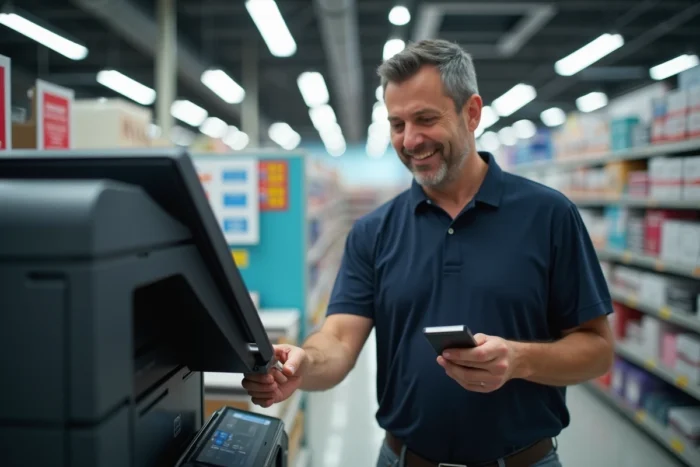
Sommige recente stations bieden een overdracht via directe Wi-Fi of Bluetooth. We raden aan niet op deze optie te vertrouwen zonder voorafgaande controle. Als u geen USB-stick heeft, is een alternatief het gebruik van een USB-C/Lightning naar USB-A-adapter, die voor een paar euro in de multimedia-afdeling van dezelfde winkel te koop is.
- PDF en JPEG: formaten die door bijna alle Leclerc-stations worden geaccepteerd
- Word, ODT, PNG: vereisen een voorafgaande conversie naar PDF
- USB-stick in FAT32 of exFAT: maximale compatibiliteit met de stations
- Bestanden eenvoudig benoemd, zonder speciale tekens of accenten in de naam
Instellingen op het station: wat tijd bespaart
De touchscreen-interface van het station biedt verschillende instellingen. De meest bepalende keuze is die tussen zwart-wit of kleurafdrukken, omdat dit zowel de prijs als de wachttijd bepaalt (kleurafdrukken zijn langzamer).
Formaat A4 is de standaard. Sommige stations bieden A3 aan, maar zelden in een klassiek zelfbedieningsformaat. Als u dit formaat nodig heeft, ga dan direct naar de foto- of kantoorhoek.
Dubbelzijdig en aantal kopieën
Automatisch dubbelzijdig afdrukken is niet beschikbaar op alle stations. Als uw document meerdere pagina’s heeft en u papier wilt besparen, controleer dan of deze optie in het menu aanwezig is voordat u de afdruk start. Als deze ontbreekt, druk dan eerst de oneven pagina’s af en keer handmatig de vellen om voor de even pagina’s, volgens de oriëntatie die door het station wordt aangegeven.
Voor meerdere kopieën, selecteer het aantal exemplaren voordat u bevestigt. Handmatig elke kopie opnieuw starten vanuit het hoofdmenu kost veel tijd, vooral tijdens drukke uren.
Openingstijden en drukte in de Leclerc-winkel
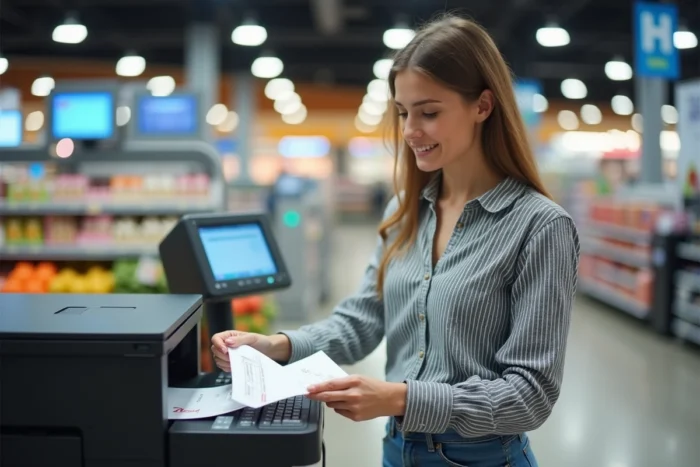
De afdrukstations delen de ruimte met de kassa of de fotohoek. Tijdens piekuren (zaterdagmorgen, woensdagmiddag, dagen voor de start van het schooljaar) kan de wachttijd aanzienlijk zijn. We raden aan om de tijdstippen doordeweeks te kiezen, tussen de opening van de winkel en 10 uur, of aan het einde van de dag na 18 uur.
Het personeel in de multimedia-afdeling of bij de receptie kan helpen bij papierstoringen of storingen. Vraag hen om hulp in plaats van te proberen een ongecontroleerde herstart uit te voeren, wat het station voor de volgende klanten kan blokkeren.
- Maandag tot vrijdag voor 10 uur: de minst drukke tijden voor de stations
- Zaterdag en dagen voor vakanties: mogelijk lange wachttijden, vooral bij de fotohoek
- Controleer de specifieke openingstijden van de afdrukservice, die kunnen afwijken van die van de winkel
Alternatieven wanneer het Leclerc-station niet beschikbaar is
Een buiten werking zijnd station of een te lange wachtrij betekent niet dat u met lege handen naar huis moet gaan. Sommige postkantoren in de buurt van winkelcentra hebben Ricoh-kopieerapparaten die toegankelijk zijn voor zelfbediening, met afdrukfuncties vanaf USB-stick in PDF en JPEG, evenals scannen.
Gemeentelijke bibliotheken, coworking-ruimtes en sommige gemeentehuizen bieden ook betaalde of gratis toegang tot een printer. De meest effectieve reflex blijft om altijd een PDF-versie klaar te hebben op uw telefoon: dit stelt u in staat om over te schakelen naar elk station of gedeelde printer zonder opnieuw een computer te hoeven gebruiken.
In geval van nood kunnen mobiele afdrukapplicaties die compatibel zijn met Mopria-printers (beschikbaar in de Play Store) een document vanaf een Android-smartphone naar een netwerkprinter verzenden, op voorwaarde dat de doelprinter op hetzelfde Wi-Fi-netwerk is aangesloten.