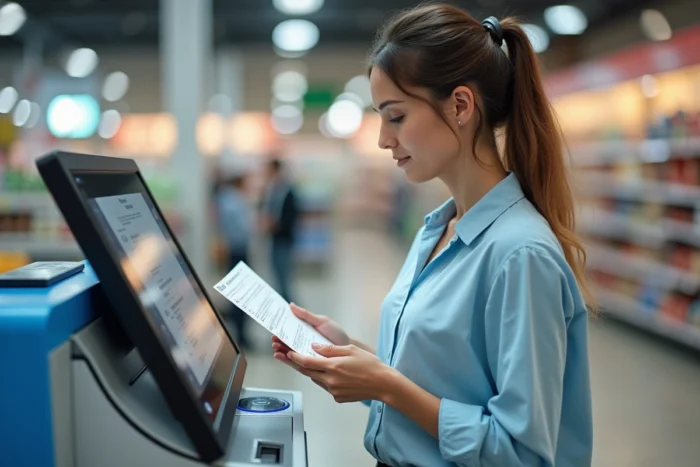
Las terminales de impresión de autoservicio en Leclerc no funcionan todas de la misma manera. Algunas aceptan únicamente unidades USB, otras integran acceso Wi-Fi o Bluetooth para enviar un archivo desde un smartphone. Antes de desplazarte, lo primero que debes verificar no es la dirección de la tienda, sino el tipo de terminal instalada y los formatos de archivos compatibles.
Terminal de autoservicio o rincón Kodak Express: dos circuitos de impresión distintos en Leclerc
Observamos una confusión frecuente entre dos servicios que coexisten en algunos centros E.Leclerc. El primero es la terminal de impresión de autoservicio, generalmente ubicada cerca de las líneas de caja. Permite imprimir documentos de oficina (PDF, JPEG) desde una unidad USB, sin intervención humana.
El segundo circuito pasa por un rincón Kodak Express instalado en la galería comercial de algunos centros Leclerc. Este rincón no se limita a las impresiones fotográficas: también ofrece impresión digital de documentos, plastificación y encuadernación, con personal dedicado para ayudar a los clientes que no se sienten cómodos con la herramienta informática.
Cuando busques imprimir un documento en Leclerc, identifica primero cuál de estos dos circuitos existe en tu tienda. Para un expediente administrativo simple en blanco y negro, la terminal de autoservicio es suficiente. Para un documento encuadernado, plastificado o en gran formato, el rincón Kodak Express será más adecuado y, a menudo, más rápido que intentar hacerlo solo frente a una terminal.
Una llamada a la tienda antes de desplazarte sigue siendo el método más fiable. Algunos centros añaden o modernizan sus terminales de impresión de forma continua: una comunicación reciente de un centro E.Leclerc mencionaba la llegada de la impresión de documentos como nuevo servicio financiado por un fondo participativo en 2026.
Formatos de archivos y soportes USB: incompatibilidades técnicas a anticipar
La terminal acepta PDF y JPEG en casi todos los casos. Los archivos Word (.docx) o LibreOffice (.odt) generalmente no son reconocidos. Si tu documento está en formato de procesamiento de texto, convierte a PDF antes de salir de casa. En Windows, la función “Imprimir a PDF” es suficiente. En smartphone, la mayoría de las aplicaciones de oficina ofrecen una exportación PDF nativa.
La unidad USB sigue siendo el soporte más universal. Formatea en FAT32 o exFAT: el formato NTFS puede causar problemas de lectura en algunas terminales. Evita las unidades de muy alta capacidad mal formateadas o que contengan miles de archivos, ya que el tiempo de carga en la terminal se vuelve penalizante.
Enviar un archivo desde un smartphone
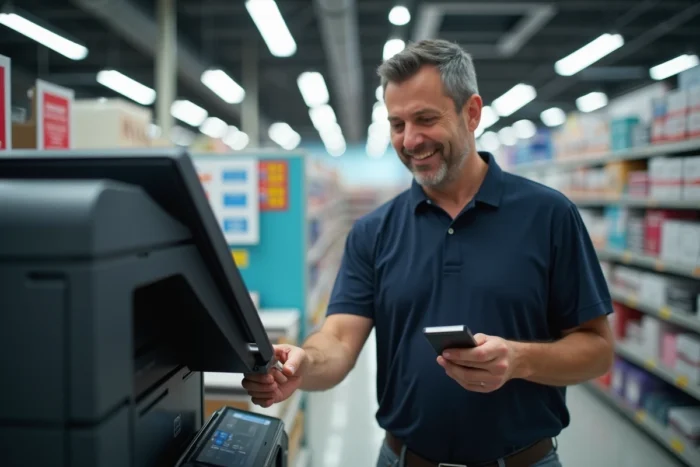
Algunas terminales recientes permiten la transferencia por Wi-Fi directo o Bluetooth. Recomendamos no contar con esta opción sin verificación previa. Si no tienes una unidad USB, una alternativa es usar un adaptador USB-C/Lightning a USB-A, que se vende en el área de multimedia de la misma tienda por unos euros.
- PDF y JPEG: formatos aceptados por casi todas las terminales Leclerc
- Word, ODT, PNG: requieren conversión previa a PDF
- Unidad USB en FAT32 o exFAT: compatibilidad máxima con las terminales
- Archivos nombrados simplemente, sin caracteres especiales ni acentos en el nombre
Ajustes en la terminal: lo que ahorra tiempo
La interfaz táctil de la terminal ofrece varios parámetros. La elección más estructurante es entre impresión en blanco y negro o color, ya que determina tanto el precio como la fila de espera (las impresiones en color son más lentas).
El formato A4 es el estándar. Algunas terminales ofrecen A3, pero rara vez en autoservicio clásico. Si necesitas este formato, dirígete directamente al rincón de fotos o de oficina.
Impresión a doble cara y número de copias
La impresión a doble cara automática no está disponible en todas las terminales. Si tu documento tiene varias páginas y deseas ahorrar papel, verifica la presencia de esta opción en el menú antes de iniciar la impresión. En caso de ausencia, imprime primero las páginas impares y luego gira manualmente las hojas para las páginas pares, siguiendo la orientación indicada por la terminal.
Para copias múltiples, selecciona el número de ejemplares antes de validar. Reiniciar manualmente cada copia desde el menú principal consume un tiempo considerable, especialmente en horas pico.
Horarios y afluencia en la tienda Leclerc
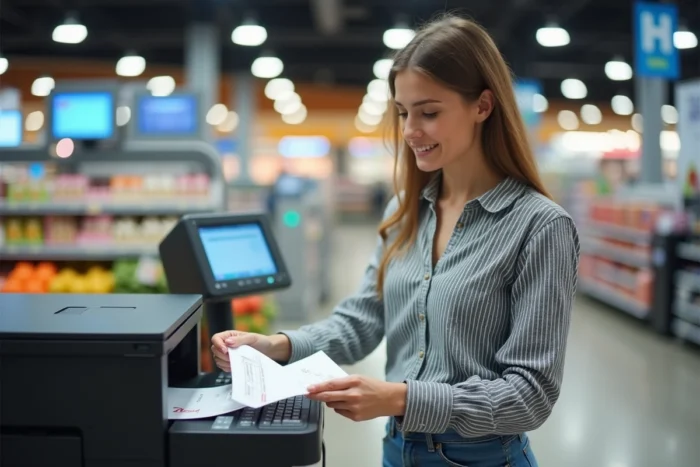
Las terminales de impresión comparten el espacio con la zona de caja o el rincón de fotos. En horas punta (sábado por la mañana, miércoles por la tarde, vísperas de inicio escolar), la espera puede volverse significativa. Recomendamos optar por los horarios entre semana, entre la apertura de la tienda y las 10 horas, o al final del día después de las 18 horas.
El personal en el área de multimedia o en el punto de atención puede intervenir en caso de atascos de papel o mal funcionamiento. Solicítalo en lugar de intentar un reinicio salvaje que podría bloquear la terminal para los siguientes clientes.
- Lunes a viernes antes de las 10 h: horarios menos concurridos para las terminales
- Sábados y vísperas de vacaciones: espera potencialmente larga, especialmente en el rincón de fotos
- Verifica los horarios específicos del servicio de impresión, que pueden diferir de los de la tienda
Alternativas cuando la terminal Leclerc está fuera de servicio
Una terminal fuera de servicio o una fila de espera demasiado larga no significa que debas regresar con las manos vacías. Algunas oficinas de correos cercanas a los centros comerciales cuentan con fotocopiadoras Ricoh accesibles en autoservicio, con funciones de impresión desde unidad USB en PDF y JPEG, así como escaneo.
Las bibliotecas municipales, los espacios de coworking y algunas alcaldías también ofrecen acceso de pago o gratuito a una impresora. El reflejo más eficaz sigue siendo siempre tener una versión PDF lista en tu teléfono: esto te permite cambiar a cualquier terminal o impresora compartida sin tener que pasar por un ordenador.
En caso de emergencia, las aplicaciones de impresión móvil compatibles con las impresoras Mopria (disponibles en Play Store) permiten enviar un documento a una impresora de red desde un smartphone Android, siempre que la impresora objetivo esté conectada a la misma red Wi-Fi.